Pages

Wednesday, 30 November 2011

Tips: 4 Langkah Mudah Menghapus Data di Blackberry

Data di dalam Blackberry Anda semakin lama semakin penuh. Kinerja Blackberry pastinya akan semakin menurun karena memory yang tersisa semakin tegerus habis. Berikut adalah 4 langkah mudah untuk menghapus data di dalam Blackberry


langkah pertama : Pada Blackberry Home Screen klik pilihan “Options”.

langkah kedua : Pilih “Security Options” kemudian “General Settings”, Jika menggunakan sistim operasi Blackberry 4.1 ke bawah, dapat langsung klik “Security”.

Langkah ketiga : Buka menu General Settings lalu klik “Wipe Handheld” kemudian “Continue”.

Langkah keempat : Klik Enter.
Mudah bukan? Perlu diingat, semua data yang ada di BlackBerry akan terhapus dengan cara ini. Jadi pastikan Anda sudah melakukan backup melalui BlackBerry Desktop Manager. Setelah BlackBerry Anda “kosong”, cukup masukkan kembali data-data yang dibutuhkan melalui Blackberry Desktop Manager.

Sumber : Gadget Mall Center

Tips: Menghapus Blackberry Call History


Call History yang tersimpan di dalam Blackberry Anda secara tidak langsung juga ikut andil dalam mempengaruhi kinerja ponsel yang semakin melambat. Untuk itu, Anda bisa mengikuti tips membersihkan call history sebagai berikut.

Sebelum membersihkan call log, ada baiknya Anda mengatur log yang tersimpan. Caranya :
* Klik tombol call (yang berwarna hijau)
* Muncul menu call log
* Klik keypad logo BlackBerry key, kemudian akan muncul menu
* Pilih options.
* Scroll ke bawah untuk mendapatkan call logs and lists.
Dari sini, anda bisa mengorganisasi daftar panggilan seperti panggilan dari nama kontak yang sering dihubungi.

Menghapus BlackBerry Call History :
* Cari folder Messages.
* Klik BlackBerry keypad.
* Scroll kebawah untuk melihat folder.
* Arahkan ke phone call logs.
* Klik BlackBerry key untuk membuka menu.
* Pilih delete prior.
* Anda akan mendapatkan pesan konfirmasi untuk delete semua call logs.
* Pilih OK.

Menghapus call log dari Blackberry phone log :
* Klik tombol call (yang berwarna hijau)
* Pilih satu call log yang terdapat pada daftar
* tekan dan tahan tombol shift.
* gunakan scroll untuk multi-select call pada daftar.
* Klik BlackBerry key.
* Scroll kebawah untuk delete.

Sumber : Gadget Mall Center

Tips: Sinkronisasi Blackberry Storm dengan Mac

Blackberry Storm 178x300 Tips: Sinkronisasi Blackberry Storm dengan Mac tips guide 

Sinkronisasi Blackberry Storm dengan Mac bukanlah pekerjaan mudah. Jika ingin berhasil, anda bisa mengikuti langkah berikut agar sinkronisasi bisa berjalan mulus. Pada dasarnya, proses berikut adalah mensinkronisasi regular calendar yang ada di Blackberry Storm dengan Gmail calendar.


Hal pertama yang Anda perlukan adalah menginstall 2 aplikasi baru ke Blackberry Storm. Yaitu Collaboration dan Google Sync langsung dari Blackberry Strom. Setelah kedua aplikasi sukses di download, ikuti langkah berikut :

- Pertama tama, anda harus membuka account Gmail. Jika belum memilikinya, sign up dulu yaa.

- Klik link Collaboration, setelah terbuka, link ini akan menanyakan account Gmail Anda. setelah memasukkan account Gmail, enter program.

- Buka menu pilihan iCal lalu di bagian kiri check list regular calendar dan Gmail calendar.

- Ambil informasi yang didapat dari regular calendar lalu export ke desktop/homescreen. Setelah selesai, import regular calender ke gmail calender.

- Perlu diperhatikan pada langkah terakhir, double check jika perlu untuk memastikan info telah di copy dari Blackberry regular calendar ke Gmail Calendar.

- Setelah verifikasi sinkronisasi Google Calendar berhasil, selanjutnya anda bisa memindahkan kontak/address book ke Gmail account. Pada tab Preference, klik tab General lalu klik next dan masukkan login credential, dan sekarang Mac sudah tersinkronisasi dengan account Gmail anda.

- Selanjutnya, Anda diminta untuk membuka Blackberry Browser ke link Google Sync dan akan terlihat bagian bertuliskan ‘What You Need’. Dari alamat url tersebut lah Blackberry Storm Anda tersinkronisasi dengan Google Sync dan siap meneruskannya ke Mac untuk berbagi data. Jika Anda ingin memastikan apakah daftar kontak telah terbackup, cukup install link ke Mac lalu masukkan account Gmail. Dan sinkronisasi Mac dengan Blackberry Storm sudah bisa dilakukan kapan saja.

Jadi, berterimakasihlah pada Google Sync yang memberikan kemudahan untuk sinkronisasi data.
Sumber : Gadget Mall Center

Tips: Mengatur Folder di Blackberry

Blackberry Menu 300x200 Tips: Mengatur Folder di Blackberry tips guide

File anda berantakan? Cobalah untuk mengaturnya dengan membuat folder. Berikut adalah tips untuk mengatur folder di Blackberry.


Membuat Folder Baru :
1. Click Menu
2. Scroll ke bawah dan pilih Add Folder option
3. beri nama folder
4. Folder baru Anda siap diisi

Blackberry Menu 300x200 Tips: Mengatur Folder di Blackberry tips guide

Memindahkan aplikasi ke dalam folder
1. Pilih icon aplikasi yang akan dipindahkan
2. Tekan Menu
3. Pilih Move to Folder. Daftar folder akan muncul
4. Pilih Folder yang dituju

Memindahkan kembali aplikasi yang tersimpan di dalam folder ke homescreen :
1. Klik folder,
2. pilih icon aplikasi yang ingin dipindahkan
3. Tekan Menu
4. Pilih Move to Folder options. Lalu pilih Home.

Sumber : Gadget Mall Center

13 Tips Sederhana untuk Blackberry


Mau tahu beberapa tips mudah untuk Blackberry Anda. Berikut adalah 13 tips mudah untuk memaksimalkan Blackberry.


1. Cek Blackberry Locked atau Unlocked
- Buka Options > Advanced Options > Sim Card – ketik “MEPD”
- pada layar akan tampil baris baris baru
- Blackberry yang udah unlocked, akan berstatus “Disabled” semua

2. Cek Blackberry kena IT Policy atau tidak / Blackberry Anda baru atau second
- Buka Options > Status > ketik “BUYR”
- Perhatikan baris “Data Usage” dan “Voice Usage”
- Jika terkena IT Policy, tulisannya akan ada “IT Policy”
- Jika tidak kena IT Policy, tulisannya akan menunjukkan jumlah pemakaian Blackberry
- Jika Blackberry Anda baru, seharusnya 0 semua. Tapi belakangan diketahui, ternyata angka ini bisa direset juga untuk menipu pembeli

3. Akses Informasi PIN, IMEI, VendorID, FreeMemory, Versi sistim operasi, dll
Dari Menu Icon, bisa tekan tombol “ALT” – “NUM / Aa / Cap” – “H” bersamaan. Atau bisa juga masuk ke Options > Status

4. Restart Blackberry
tekan “ALT” , “Cap / Aa yang sebelah Kanan”, dan “DEL” secara bersamaan.

5. Memory BlackBerry mulai menipis
- Bisa restart seperti cara no. 4
- Atau cabut batere selama kurang lebih 1 menit kemudian pasang dan nyalakan kembali.

6. Setting Alert untuk masing2 email / SMS / Yahoo! Messenger / Facebook, dll
- Pilih icon “Profiles”, scroll ke bawah sampai terlihat pilihan “Advanced…” klik, lalu pilih Profile yang mau Anda edit
Contoh: Messages [Yahoo]
- Perhatikan bagian atas “Out of Holster” mau di set apa ? None / Vibrate / Tone / Vibrate + Tone
Maksudnya jika Blackberry sedang tidak dimasukkan dalam holster/sarung ponsel khusus Blackberry allert Yahoo yang diinginkan akan seperti apa.
- Pilih jenis Ringtone
- Atur Volume
- Atur juga bagian ‘In Holster’.
lakukan hal yang sama untuk SMS, Yahoo Messenger, dll

7. Memisahkan SMS dengan Email
- Buka icon “Messages”
- klik Menu > Options > General Options
- Perhatikan bagian “SMS and Email Inboxes” , pilih Separate

8. Menampilkan Inbox lebih menarik
- Buka icon “Messages”
- klik Menu > pilih Options > General Options
- Display Order “Name, Subject”
- Display Message Header On “2 lines”
- Separators “Stripes”
- Simpan Messages “15 days” agar irit memori

9. Apabila ada logo Email / Message yang belum dibaca, meskipun Anda yakin semua email dan SMS sudah dibuka, coba buka di Folder Saved Messages. Jika masih tidak ketemu, cobalah untuk restart. seperti tips no.4

10. Umur batere Blackberry tergantung oleh:
- kekuatan sinyal operator, semakin stabil,smakin irit.
- traffic data yg lewat, makin banyak makin cepet abis
- setting alert, semakin minim, semakin irit, antara lain:
- vibrate, membuat boros
- volume, semakin kecil, semakin irit
- led indikator, jika dimatikan bisa lebih irit
- setting brightness tampilan, semakin terang semakin boros
- aktivitas, semakin sering Anda ngetik dan mengoperasikanBlackberry, batere akan tersedot.

11. Beberapa Icon Email tidak Muncul
Kemungkinan hal ini disebabkan BlackBerry baru saja di wipe atau install ulang atau diupgrade. Cara mengembalikannya ? Login ke web http://[operator].blackberry.com, lalu pilih “Service Books”, lalu klik tombol “Send Service Books”. Tunggu beberapa saat.

12. Problem Koneksi
Perhatikan tulisan GPRS / EDGE / GSM pada layar Blackberry. Huruf besar atau kecil yang muncul ada artinya
GSM: artinya Blackberry baru bisa digunakan sebagai ponsel biasa saja, dengan kemampuan telepon dan sms.
gprs / edge (huruf kecil): artinya Blackberry sudah mendapatkan sinyal untuk data (gprs/edge) tetapi belum dapat digunakan sebagai koneksi data BlackBerry.
GPRS / EDGE (huruf besar): artinya Blackberry sudah dapat digunakan secara maksimal.

13. Men-Setting Agar Bisa Langsung Call Tanpa +62.
Pencet tombol hijau untuk Dial > lalu klik Menu > Options > pilih Smart Dialing > lalu ke Country Code dan pilih “+62?

Sumber : Gadget Mall Center

Tips: Setting Alamat Email Blackberry Internet Service

1 300x225 Tips: Setting Alamat Email Blackberry Internet Service tips guide

Jika Anda termasuk pengguna BlackBerry newbie alias pengguna Blackberry yang tergolong baru, hal pertama yang biasa sering dilakukan adalah memasukkan email account agar dapat digunakan dengna Blackberry Internet Service. Saat membeli Blackberry di outlet, Anda mungkin ditawari oleh penjaga toko untuk setting email dengan cuma cuma. Tetapi jika waktu luang tidak banyak, Anda bisa setting sendiri email di rumah. Berikut adalah panduan setting email agar dapat “didorong” ke Blackberry Anda menggunakan BlackBerry Internet Service


1. Pada Menu, pilih folder Setup > Email Setting

1 300x225 Tips: Setting Alamat Email Blackberry Internet Service tips guide

2. Di layar akan tampil persetujuan, pilih Accept the Terms of Agreement.
3. Pilih Add atau Add an Email Account
4. Pilih Create New Address atau scroll ke bawah dan pilih Need an Email Address ? untuk membuat email baru

2 300x225 Tips: Setting Alamat Email Blackberry Internet Service tips guide

5. Masukkan user name, password dan pertanyaan rahasia berikut jawabannya

3 300x225 Tips: Setting Alamat Email Blackberry Internet Service tips guide

6. Pilih OK untuk menyimpan alamat email yang telah dibuat.
Alamat email akan menjadi user_name@.blackberry.com
Setelah Email tersebut dihubungkan dengan layanan Blackberry Internet Service yang digunakan, Anda bisa menambahkan maksimal 10 Email Account lain di Blackberry. Cara menambahkan account email adalah sebagai berikut:
- Login ke account anda dengan username yang telah didaftarkan.
- Klik Add my existing email address dan klik Next untuk mengetik informasi alamat email.
- Masukan alamat email lengkap yang akan digunakan contoh email@namadomainanda.com (misalnya yangcanggih@yahoo.com) beserta password email tersebut.
Biarkan setidaknya 15 menit sebelum mencoba menerima dan mengirim email. Mudah kan?

Sumber : Gadget Mall Center

Blackberry Shortcut untuk Email, Kamera dan Browser

bb menu 300x200 Blackberry Shortcut untuk Email, Kamera dan Browser tips guide

Maksimalkan kinerja Blackberry yang ada dalam genggaman Anda dengan berbagai shortcut untuk beberapa kegiatan. Berikut adalah panduan shortcut yang bisa dilakukan di Blackberry.


Shortcut untuk Email
- R : Reply email
- F : Forward email
- C : Compose emial baru
- T : ketika membaca email panjang, ketik T untuk melihat bagian atas email yang berisi daftar cc dll.
- B : Untuk bergerak ke bagian bawah email yang sedang di baca
- N : pindah ke email berikutnya
- P : pindah ke email sebelumnya

Shortcut kamera dan kamera video
- Untuk memperbesar objek sebelum memotret, tekan tombol Volume Naik.
- Untuk memperkecil objek sebelum memotret, tekan tombol Volume Turun.
- Untuk memotret, tekan tombol cepat Kanan.
- Untuk mengubah mode lampu flash bagi gambar atau untuk mengaktifkan mode kurang-cahaya bagi video, tekan tombol Space.

Browser
- I : Zoom in halaman web
- O : Zoom out halaman web
- H : Kembali ke homepage
- A : Membuka bookmark
- Y : melihat daftar halaman web yang sering dikunjungi
- R : Refresh

Sumber : Gadget Mall Center

Monday, 14 November 2011

Macam-macam Blog Gratisan


Saya ingin membahas beberapa macam free blog yang ada di internet. Pilihan mana yang terbaik saya serahkan kepada para pembaca sekalian karena tiap-tiap orang memiliki ‘selera‘ masing-masing. Baik segera saja kita mulai!


1. Wordpress.com

Sebenarnya Wordpress itu ada dua tipe. Pertama adalah yang ada di Wordpress.com yang kapasitasnya sekitar 50 MB. Untuk mendapatkannya Anda cukup sign up ke Wordpress.com dan mengikuti langkah-langkah yang ada. Cukup mudah dan cepat. Selain Wordpress.com ada pula yang beralamatkan di Wordpress.org. Untuk mendapatkannya, Anda harus mendownload terlebih dahulu baru kemudian melakukan instalasi di web server yang Anda miliki. Kapasitasnya tergantung seberapa besar web hosting yang Anda sewa. Antara yang pertama dan kedua ada perbedaan yang amat mencolok yaitu di sisi kustomisasi. Di Wordpress.com, Anda tak bisa mengedit theme yang Anda gunakan karena emang di sana tak disediakan fasilitas theme editor sebagaimana kalau Anda menginstall Wordpress di web server Anda sendiri. Selain itu, Anda pun tak bisa menambahkan aneka plugin sebagai pelengkap sebab Wordpress.com juga tak menyertakan plugin editor dan fasilitas untuk meng-upload plugin yang ada di internet. Fasilitas yang ada di Wordpress secara umum sudah lumayan lengkap. Ada fasilitas upload file (pdf, doc, file gambar, exe dll), penggantian bentuk link, pembuatan blogroll, penggantian theme/plugin, multi user dan sebagainya. Satu lagi yang unik dari Wordpress adalah ketika kita udah login di account Wordpress, maka ketika kita akan memberikan komentar ke blog orang lain yang memakai Wordpress juga, kita tak perlu menuliskan nama, alamat blog dan email karena udah otomatis sehingga menghemat waktu.

2. Blogger/blogspot

Blog gratisan yang satu ini tak perlu dibahas lebih dalam lagi karena emang udah sangat terkenal dan dipakai secara luas. Namun saya sendiri kok tak begitu tertarik dengan blog yang satu ini. Maklum aja, sejak awal tampilannya saya tak begitu tertarik. Entah mengapa kok lumayan banyak juga orang yang memakainya. Mungkin karena cukup mudah dan simpel. Apa karena orang-orang udah tahu bahwa blog yang satu ini udah dibeli oleh Search Engine Terkemuka, Google.com ataukah karena anggapan mayoritas orang Indonesia bahwa kalau air minum dalam kemasan itu ya Aqua dan kalau e-mail itu ya Yahoo! .... entahlah. Satu hal aja yang perlu Anda ingat ketika Anda mendaftar di blogger.com maka alamat blog Anda bukannya NAMA-ANDA.blogger.com akan tetapi NAMA-ANDA.blogspot.com, mengapa begitu? Saya sendiri juga tidak tahu???

3. Blogster.com

Dilihat dari namanya, nampaknya Blogster.com ingin mengikuti jejak kesuksesan Friendster.com. Tapi apakah blogster.com udah sesukses Friendster.com ataukah belum, saya sendiri tak begitu yakin akan hal itu. Mengapa? Ya, menurut saya dengan menempatkan iklan di blog milik anggotanya itu sudah merupakan suatu tindakan yang cukup mengganggu. Meskipun kita semua juga sadar bahwa barang gratisan itu memang selalu ada konsekuensinya. Namun, kalau ada yang gratisan yang lebih ‘bagus‘ mengapa tak dimanfaatkan???

4. Blog Rediff (Rediffland.com)

Layanan Rediffland merupakan fasilitas yang dapat dimanfaatkan ketika kita udah mendaftar account e-mail yang kapasitasnya diklaim ‘unlimited‘ yaitu Rediff.com. Anda bisa memakai user name dan password Rediff.com untuk membuat blog Rediffland. Secara tampilan, blog Rediffland sangat biasa sekali dan malah terkesan sangat ‘kuno‘. Untuk menullis posting saja langkah-langkah yang harus dilalui sangat bertele-tele dan tak efisien menurut saya. Tapi kalau Anda ingin sesuatu yang aneh, bisa saja mencoba yang satu ini.

5. Blogsome.com

Bagi Anda yang ingin melihat Wordpress yang udah ‘dirombak habis-habisan‘ maka blogsome.com merupakan pilihan yang tepat. Blogsome.com bisa dikatakan merupakan turunan dari Wordpress dengan berbagai penambahan dan pengurangan di sana sini. Perombakan yang menurut saya agak menyebalkan adalah soal Category. Saat menggunakan Wordpress kalau mau menambah suatu Category pada saat menulis suatu posting, maka kita tinggal mengetikkan nama Category di menu bagian kanan lalu klik Add atau dengan menekan tombol Enter. Akan tetapi kalau Anda ingin membuat Category di blogsome.com maka Anda harus membuatnya terlebih dahulu sebelum masuk ke menu untuk menulis posting karena saat Anda menulis suatu posting yang dapat Anda lakukan adalah memilih Category yang telah Anda buat sebelumnya dengan memberikan tanda centang pada Category yang dimaksud. Cukup merepotkan bukan? Salah satu kelebihan blogsome.com dibandingkan Wordpress.com adalah masih disertakannya fasilitas mengedit theme (theme editor). Namun untuk mencapainya, sedikit berbeda dengan wordpress.com dan wokaylah.com yaitu Anda klik Manage> Files. Meskipun bisa diedit, tapi koleksi theme yang disediakan cukup tebatas dan variasinya kurang. Soal tampilan sih sangat subjektif. Silahkan Anda nilai sendiri.


Sebenarnya di internet masih banyak sekali blog gratisan yang bisa Anda coba dan gunakan,baik itu yang tinggal daftar lalu bisa langsung digunakan seperti Tblog.com, Blog.co.uk, iBlog.com, Blogdrive.com, Blogspirit.com ataupun yang harus di-download dahulu lalu dipasang di server seperti Movable Type, SBlog, atau BBlog. Intinya kalau Anda ingin nge-blog, maka sangat banyak pilihan yang bisa Anda coba. Jadi, sudahkah Anda mempunyai blog sendiri di internet?

sumber : iblogger.web.id

Cerita di Balik Ketenaran Wallpaper Windows XP


Familiar dengan foto di atas? Ya, foto tersebut adalah wallpaper di sistem operasi Windows XP. Ternyata ada kisah menarik di balik penjepretan wallpaper yang mungkin paling banyak disaksikan di dunia itu.

Penjepretnya adalah Chuch O'Rear, mantan fotografer majalah National Geographic. Suatu ketika kala dia sedang mengemudi menuju rumah pacarnya, dia melihat sebuah pemandangan alam nan indah.

Naluri sebagai fotografer membuat Chuch berhenti di tempat yang berlokasi di North Carolina tersebut. Pemandangan menghijau dilatarbelakangi langit biru dan arak-arakan awan yang mempesona itu pun dijepretnya.

"Aku mengemudi dengan rute yang sama beberapa kali, namun Januari itu rumputnya tampil dengan warna hijau yang paling brilian sehingga aku keluar dari mobil dan mengambil beberapa foto," kata Chuch.

Tak pernah terpikirkan olehnya bahwa foto tersebut nantinya akan menjadi salah satu yang paling banyak disaksikan di planet ini. Diperkirakan, lebih dari 1 miliar orang telah melihat wallpaper bertajuk Bliss di Windows XP, yang adalah foto karya Chuch.

Microsoft memilih foto itu sebagai gambar latar di Windows XP. Chuch tidak mau mengaku berapa banyak pembayaran yang diterima. Konon jumlahnya sangat banyak dan foto itu termasuk deretan foto termahal.

"Aku tidak berpikir ketika aku menjepret, foto tersebut akan populer seperti itu. Mungkin saja foto ini adalah yang paling dikenal di planet ini," kata Chuch.

7 Tips Memaksimalkan Skype

Skype memungkinkan pengguna untuk melakukan panggilan PC ke PC secara gratis dengan bantuan internet. Maksimalkan pemanfaatan program ini dengan tips-tips yang tersaji berikut :


1. Tes dulu Piranti Anda

Pertama-tama tes dulu kualitas suara di piranti Anda sebelum Anda memulai percakapan. Caranya, klik 'check your sound works' kemudian klik buttonnya untuk mengetes masing-masing piranti yakni speaker, mikrofon dan video. Jika tes ini gagal, maka Skype akan memberikan arahan dasar untuk mengatasi kegagalan tersebut.

Skype juga akan membantu user membuat tes panggilan. Pengguna tinggal mengklik dial di sebuah nomor dan ia akan mendengarkan suara wanita kemudian merekamnya untuk kemudian didengarkan ulang. Hal ini dilakukan untuk mengecek kualitas suara mikrofon dan memastikan volumenya pas.

Skype memang sudah menyetting mic dan volume headphone untuk memperbaiki masalah yang muncul, tapi Anda bisa melakukannya di Tools-Settings-Audio Settings-dan klik 'Show advanced options'.

2. Cobalah Bluetooth

Skype bekerja di semua mikrofon, speaker atau headphone, termasuk headset Bluetooth selama komputer Anda memiliki Bluetooth receiver.

Saat bluetooth receiver di PC Anda aktif dan headset Anda dalam kondisi pairing, klik 2x di ikon Bluetooth lalu klik 'Add' di bawah 'Device'. Arahkan ke'My device is set up and ready to be found', lalu klik 'Next' hingga Windwos menemukan lokasi headset dan terkoneksi.

3. Instant Messaging

Skype bisa bekerja layaknya program pesan singkat seperti Yahoo dan Windows Live Messenger. Pengguna bisa berpindah-pindah dari panggilan telepon ke pesan singkat atau melakukannya di saat bersamaan. Tinggal pilih kontak mana yang ingin dikirimi pesan dan klik 'Send' untuk memulai perbincangan.

Anda bisa juga mengeset Skype untuk hanya menerima pesan dari orang di contact list saja dan memilih untuk menyimpan history semua percakapan.

4. Start with Windows

Secara default, Skype langsung start ketika Windows dibuka. Hal ini memudahkan pengguna yang memang ingin memakai Skype, tapi menjadi agak mengganggu bagi yang tidak. Anda bisa mengeset Skype agar hanya aktif saat Anda membukanya dengan mengklik 'Tools-Options-General settings' dan membersihkan box yang ditandai 'Start Skype when I start Windows'.

5. Voice Mail

Anda bisa mengeset voice mail yang bekerja saat Anda sedang offline. Klik 'Tools-Options-Calls-Show advanced options' kemudian pilih 'Voicemail'. Centang box 'Send unanswered calls to voicemail' dan klik tombol 'Record' dan gunakan mikrofon Anda.

6. Extras

Dengan extras, Anda akan mendapatkan lebih banyak fungsi Skype via plugins. Di versi terbaru Skype, Extra Manager dinonaktifkan secara default.

Dalam kasus ini, Anda perlu menguninstall dan mereinstallnya. Unduh versi Skype yang disediakan laman Extras. Ini adalah versi lama. Saat software diinstal, klik 'Options' di halaman Hello lalu centang 'Install Skype Extras Manager' dan klik 'I agree - Install'.

Jika sudah, sign kembali ke Skype dan pilih 'Tools-Extras-Get extras'. Beberapa extra memungkinkan pengguna untuk berbagi whiteboard atau bermain game dengan teman-teman di contact list.

7. Skype button

Anda bisa menambahkan tombol Skype di situs atau blog sehingga pengunjung tahu jika Anda sedang online. Jika mereka memiliki Skype yang telah diinstal di PC, maka mereka bisa membuat panggilan pada Anda dengan sekali klik.

Andapun bisa juga menambahkan button di email signature sehingga penerima email bisa mengkliknya dan langsung berkomunikasi via Skype.

Kunjungi halaman Skype button dan masukkan username Anda. Pilih button style yang ingin Anda gunakan. Setelah semua detail dimasukkan, previewnya akan muncul di samping embed code. Copy-paste kode ini sebagai HTML source di situs atau email signature Anda.

Sumber : www.detikinet.com

Tuesday, 8 November 2011

Perkembangan Smartphone Apple, Android, Blackberry dan Windows Phone


Tahun ini atau bahkan beberapa tahun lalu, kita sudah tahu, banyaknya device-device touchsreen seperti smartphone dan tablet yang bermunculan, mulai dari iPhone, Android, Windows Phone dan Blackberry. Trend touchscreen device ini sendiri berawal dari Apple. Mengapa saya sebut apple?. Ya, meskipun device touchscreen sebenaranya sudah sejak lama ada, tetapi produk dan pemasarannya cenderung sepi.


iPhone 4S
Semenjak apple mengenalkan iPhone pertamanya pada tahun 2006 sampai iPhone yang paling terbaru, yaitu iPhone 4s, Dunia seakan terhipnotis dengan kehadiran Smartphone tersebut. Design yang elegan, operating system dengan UI yang cantik, kualitas material yang sangat baik ditambah dengan brand “Apple” yang sudah kita tau merupakan merek yang selalu membuat device-device yang berkualitas. Semenjak peluncuran iPhone, banyak vendor yang  ‘ketir-ketir’ dengan kehadiran device ini. Selama beberapa tahun, iPhone menjadi ‘Raja’ dalam katagori smartphone, meskipun harganya cenderung mahal (sebuah iPhone sebanding dengan harga laptop). Beberapa tahun kemudian, Google  merasa gerah dengan kehadiran iPhone, maka Google mempunyai rencana untuk ikut bersaing dalam dunia Smartphone.

Awal dari rencana google adalah membeli perusahaan yang membuat OS untuk Smartphone, yaitu “Android.inc”. Android adalah OS yang dibuat berdasarkan kernel Linux. Setelah membeli Android, Google menjadikan OS tersebut OS Open Source, meskipun tidak 100% open source. Setelah beberapa tahun pengembangan, pada tahun 2007, google meluncurkan Smartphone Android pertama mereka yaitu G1. Smartphone ini merupakan Smartphone semi- touchscreen dan masih menggunakan keyboard fisik. Smartphoneone ini tidak laku dipasaran, sehingga terpaksa google harus kembali ke ‘lab’ nya untuk merombak OS tersebut.

HTC Android G1
Beberapa tahun berjalan, akhirnya banyak vendor yang bergabung dengan komunitas OS Android ini, beberapa diantaranya adalah HTC, Sony Ericsson, Samsung, LG, dan Motorola.  Setelah perombakan tersebut, Pada tahun 2009, mulai bermunculan smartphone dari berbagai vendor yang telah disebutkan sebelumnya. Beberapa diantaranya adalah Xperia Series dari Sony Erricsson, Samsung dengan seri Galaxy nya, LG dengan seri Optimusnya, Motorola dengan Motorola Droid nya, dll. Semenjak gempuran android dari berbagai vendor tersebut, pasar yang dulunya didominasi oleh iPhone, sekarang, sedikit demi sedikit telah tergerus oleh Android.  Sampai sekarang, Android telah mendominasi pasar AS yang sebelummnya dipegang oleh iPhone.

Sampai saat ini, Android telah meluncurkan Android versi ke 4.0 yang merupakan Android yang telah multi support antara Smartphone dan Tablet. Smartphone pertama yang menggunakan OS ini adalah Galaxy Nexus buatan samsung, tetapi telah di re-branding menjadi hak merek google.

Galaxy Nexus


Bagaimana dengan Windows Phone? Windows phone diluncurkan pada awal 2010. Windows Phone sendiri adalah re-branding dari Windows Mobile yang sejak dulu ada, tetapi kini Windows Phone sangat berbeda dengan Windows Mobile. Perbedaan yang sangat mencolok adalah digunakannya UI Metro yang terinspirasi dari sebuah pamflet pangumuman di sebuah bandara.
Windows Phone dari Nokia


Beberapa tahun berjalan, Windows Phone tidak terlalu banyak menarik pasar, ini disebabkan pasar sudah dipenuhi oleh Smartphone-smartphone iPhone dan Android yang sudah lebih dahulu terjun di pasar ini. Ini tentu menjadi hal yang sulit bagi Microsoft. Kesempatan baru mungkin diraih jika microsoft bekerjasama dengan Nokia. Nokia sendiri sebenarnya telah mengalami kebangkrutan karena pasar smartphone symbian mereka telah tergantikan dengan iPhone dan Android. Jadi ini tidak hanya kesempatan baru satu pihak, tetapi dua pihak, yaitu Microsoft dan Nokia.

Tidak beda jauh dengan Microsoft dan Nokia, Blackberry juga seolah tergusur dengan kehadiran iPhone dan Android. Blackberry sendiri mengaku kalau pendapatan mereka menurun semenjak iPhone dan Android datang. Maka Blackberry mencoba peruntungannya dengan meluncurkan Touchsreen Smartphone mereka yang diberi nama ‘Colt’. Smatphone ini menggunakan OS QNX yang juga digunakan pada Blackberry Playbook. Meskipun bukan smartphone touchscreen mereka yang pertama, tetapi ‘Colt’ dibuat lebih serius untuk bersaing melawan iPhone dan Android.

Blackberry Colt

Wednesday, 5 October 2011

Steve Jobs, Sang Inovator Teknologi


Dunia diketjutkan dengan meninggalnya sang innovator teknologi, Steve Jobs pada tanggal 5 oktober 2011. Meninggalnya Steve Jobs sendiri tepat sehari setelah peluncuran gadget terbarunya, yaitu : iPhone 4S, iPod Touch, iPod Nano, dan iOS 5. ini tentunya sangat menggemparkan semua orang, karena Steve Jobs adalah salah satu orang yang paling berpengaruh di dunia dengan ide-idenya yang yang sangat brilian. Untuk mengenang Steve Jobs, saya akan menjelaskan sejarah teknologi yang diciptakan dari ide-ide sang inovator dimana banyak ditiru oleh kompetitornya.


iPhone
Tahun 2007 adalah tahun peluncuran iPhone pertama. Pada saat itu, iPhone merupakan gadget yang inovatif dan cangih, ini tentu banyak ditiru oleh kompetitor lain, contohnya akhir-akhir ini kita banyak melihat smarthphone touchscreen seperti android yang cenderung meniru iPhone yang sudah lebih dahulu diluncurkan.

iPhone 4
Samsung Galaxy S II


iPad
Akhir-akhir ini komputer tablet memang banyak bermunculan dimana-mana, dipakai siapa saja, dan banyak variasi-variasinya, tapi tahukah anda, iPad adalah komputer tablet pertama yang menginspirasi para kompetitor yang lain? Meskipun banyak kritikan-kritikan pada awal peluncurannya pada awal 2010, tapi toh banyak juga yang meniru, dan saat ini, komputer tablet sangat digandrungi oleh setiap orang. Ini tentunya berkat adanya iPad.

Apple iPad
Samsung Galaxy Tab


MacBook Air
Di awal peluncuranya, MacBook Air menggemparkan dunia notebook, karena designnya yang sangat tipis, bahkan sebuah Macbook Air muat dalam sebuah amplop surat berukuran besar. Setelah peluncuran MacBook Air, banyak kompetitor Apple yang meniru desgin tersebut, ataupun sekedar ingin mengalahkan tahta notebook tertipis.

Apple MacBook Air

Asus Ultrabook


MacBook Pro
MacBook Pro adalah Notebook yang dikhususkan untuk pengguna bisnis maupun professional. Beberapa vendor pun meniru design MacBook Pro ini, salah satunya notebook bisnis milik HP, yaitu HP Envy.

Apple MacBook Pro


HP Envy
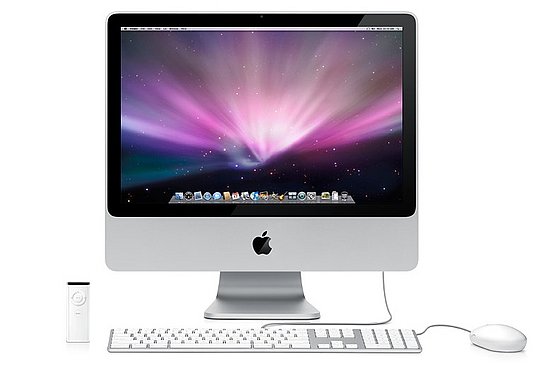
iMac
iMac adalah sebuah komputer All In One (AIO) yang hanya terdiri dari sebuah monitor. Monitor tersebut sudah termasuk fungsi-fungsi komputer secara penuh. Seperti biasa, inovasi ini tentunya ditiru oleh banyak kompetitor apple.


Apple iMac
HP AIO PC


Mac Mini
Mac mini merupakan sebuah komputer yang berukuran kecil. Ukurannya pun lebih kecil dari sebuah kamus Oxford. Meskipun ukurannya kecil, performanya tetap tidak dapat diremehkan. Akhirnya para kompetitornya pun ikut meniru, contohnya komputer mini yang berbasiskan intel atom yang banyak bermunculan, meskipun akhirnya tidak terlalu laku dpasaran.

Apple Mac Mini
Acer Aspire Revo


iPod Touch
iPod touch adalah iPhone yang tidak dapat digunakan untuk sms ataupun menelpon. iPod touch pertama diluncurkan di akhir 2007. Tentunya gadget multimedia ini sanagt diminati oleh semua orang. Sang kompetitor utama, yaitu samsung, kembali meluncurkan produk yang hampir mirip yang bernama Samsung Galaxy player.


Apple iPod Touch
Samsung Galaxy Player


Source